









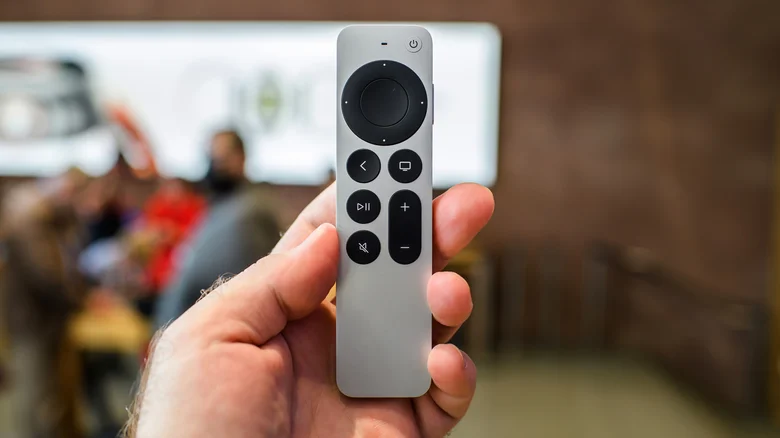
Si tienes un Apple TV, uno de nuestros dispositivos de streaming favoritos , probablemente uses el mando a distancia específico para Apple TV. Este mando, elegante y delgado, es muy fácil de usar, ultracompacto (¡así que también es fácil perderlo!) y solo tiene los botones básicos que necesitas, sin opciones complicadas que puedan confundir a la abuela cuando cuida la casa y quiere ver sus telenovelas.
A veces, el control remoto puede perder la conexión o dejar de responder. Puede que funcione correctamente, pero la conexión se interrumpe o algunos botones no funcionan. Otra razón para reiniciar el control remoto es si vas a vender el Apple TV o regalárselo a un amigo o familiar. No te preocupes, probablemente sea fácil volver a configurarlo. Primero, puedes intentar solucionar algunos problemas comunes. Si ninguno de estos métodos funciona, puedes reiniciar el control remoto para que vuelva a funcionar o restaurar la configuración original para un nuevo usuario.
Cómo realizar un reinicio rápido del control remoto
Si tienes un Siri Remote de primera generación o posterior, desconecta el Apple TV durante al menos seis segundos, mantén pulsados los botones TV/Centro de control y Bajar volumen durante cinco segundos y espera a que aparezca un mensaje de desconexión. A continuación, mantén pulsados los botones Atrás o Menú y Subir volumen simultáneamente durante cinco segundos para volver a emparejar el mando con el Apple TV. Si tienes un mando de Apple TV de aluminio o blanco, apúntalo hacia el televisor y pulsa Menú e Inicio durante seis segundos. Cuando el indicador luminoso empiece a parpadear, mantén pulsados Menú y Derecha durante seis segundos para reiniciarlo. Esto debería reiniciar completamente el sistema y la conexión del mando.
También puedes reiniciar el control remoto manteniendo presionados los botones de TV/Centro de control y Bajar volumen durante unos cinco segundos, hasta que la luz de estado del Apple TV parpadee. Suelta los botones y espera hasta 10 segundos; luego, presiona cualquier botón. Si aparece el mensaje "Control remoto conectado" en la pantalla, el problema se ha solucionado. De lo contrario, puedes intentar volver a emparejar el control remoto.
Para volver a emparejar el control remoto, apúntalo hacia el Apple TV, a unos siete centímetros de distancia. Mantén presionado el botón Atrás o Menú junto con el botón Subir volumen durante cinco segundos. Es posible que se te pida que coloques el control remoto sobre el Apple TV para completar el proceso de emparejamiento, así que asegúrate de que haya espacio suficiente. Si no funciona la primera vez, puedes desconectar el Apple TV, esperar hasta 10 segundos y volver a conectarlo para intentarlo de nuevo.
Otros consejos para solucionar problemas
Existen muchas razones por las que el control remoto de tu Apple TV podría no responder, como falta de batería, pérdida de señal o problemas de emparejamiento Bluetooth. Antes de reiniciarlo, descarta estas posibilidades. Ve a Ajustes, Control remoto y dispositivos, Control remoto y Nivel de batería para comprobar la batería. Si tienes un control remoto de Apple TV antiguo y la batería necesita ser reemplazada, retira la tapa con una moneda (modelos de aluminio) o un clip (modelos blancos) e inserta una nueva. Si tienes un control remoto más reciente con batería recargable integrada, recárgalo. Incluso si la batería está bien, ve a Ajustes, Sistema, Reiniciar y reinicia todo el sistema para solucionar una posible pérdida de señal o un problema de emparejamiento Bluetooth.
Si intentas volver a emparejar el dispositivo siguiendo las instrucciones anteriores y no funciona, es posible que la señal sea débil. Ve a Ajustes y selecciona Mandos y dispositivos, luego Control remoto desde tu Apple TV. Este método funciona en Apple TV con tvOS 18.0 o posterior. En esta página, puedes ver la intensidad de la señal Bluetooth RSSI, que indica si es débil o fuerte. Es posible que tengas que acercarte al Apple TV para amplificar la señal y retirar cualquier obstáculo que pueda estar bloqueando la comunicación entre el mando y el reproductor multimedia. Si la señal mejora, es posible que tengas que cambiar la posición del Apple TV.
Si el control remoto sigue sin funcionar, como último recurso, puedes intentar un restablecimiento de fábrica completo. Esto borrará todos tus ajustes, contenido, aplicaciones descargadas e información de tu cuenta personal. Es como empezar de cero con un producto nuevo. También puedes usar un dispositivo móvil como tu iPhone o iPad como control remoto para el Apple TV. De hecho, esta es una buena manera de reutilizar un iPhone antiguo , usándolo como control remoto exclusivo para el Apple TV. Desliza el dedo hacia abajo desde la esquina superior derecha de la pantalla del dispositivo móvil para abrir el Centro de control y verás un pequeño icono de control remoto para controlar un Apple TV conectado.
De lo contrario, consulta la garantía o las opciones de reparación si crees que el control remoto ha fallado o ya no funciona. También puedes contactar con el soporte técnico de Apple para obtener ayuda adicional. No olvides asegurarte de que el software de Apple TV esté actualizado a la última versión de tvOS, o actualizar a un modelo más reciente como el Apple TV 4K si crees que ya es hora.
Fuente: Engadget
